 AnnoshotmacOS アプリ
撮る、描く、コピーする。 『ここ』が一目で伝わる。
スクリーンショットに枠線・矢印・文字をその場で載せて、そのままクリップボードにコピー。マウスをほとんど使わない、キーボード中心の操作でさっと完結します。バグ報告やコードレビュー、AI への指示に、伝わる一枚を素早く作ることができます。
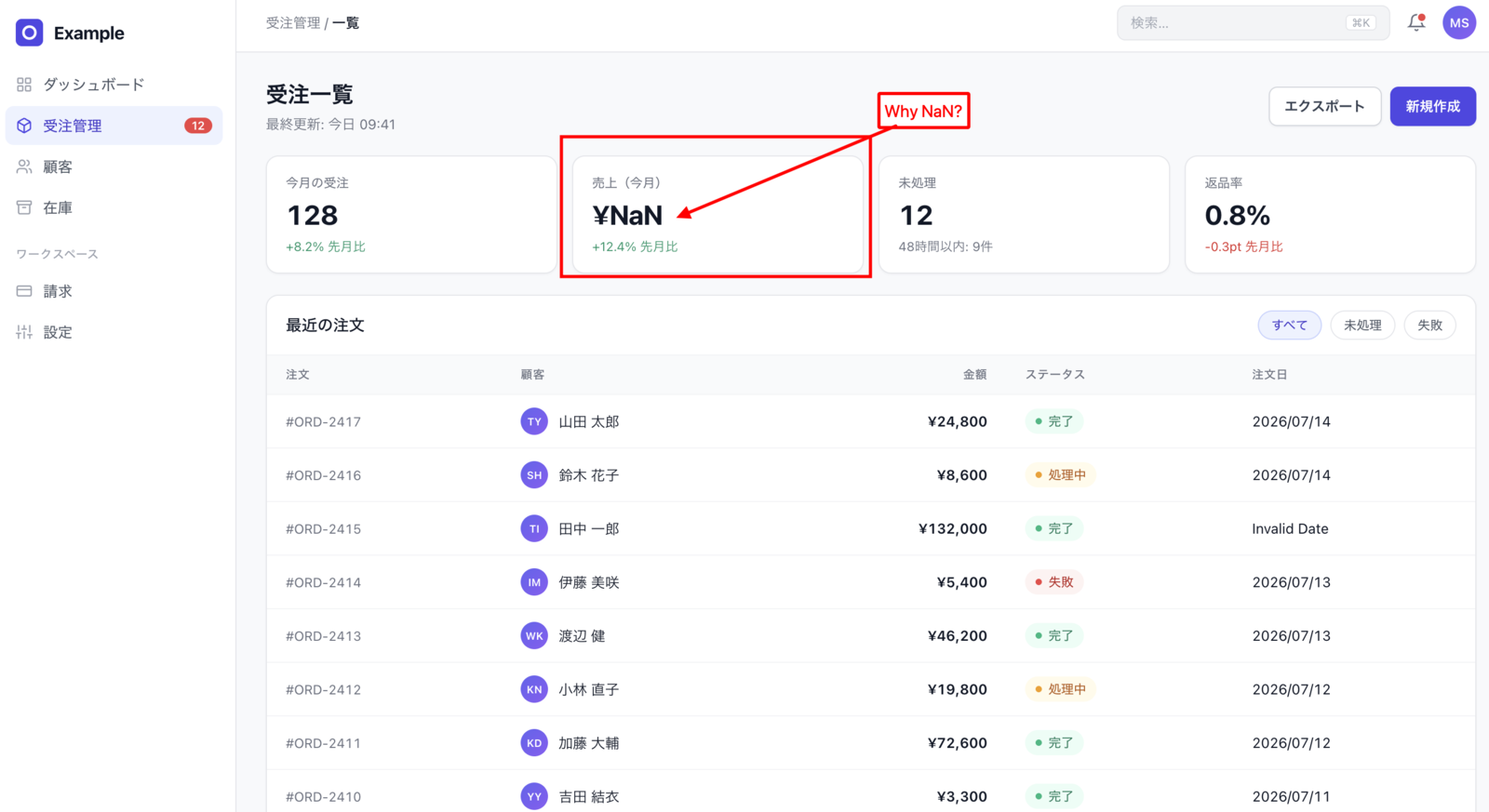
スクリーンショットを共有するとき、こんなことが起きていませんか
画像を貼って「ここです」と書いたのに、相手から「どこですか」と返ってくる
見てほしいのは 1 か所なのに、画面全体から探す手間を相手にかけてしまう
画像編集アプリを開いて矢印を引いているうちに、本来の作業が止まる
AI に画面を渡しても、書き込みが無いと画面内のどの要素の話か伝わらない
Annoshot なら
撮った流れのまま書き込んで、そのままコピー。
範囲を決めて撮った直後に編集画面が開き、ドラッグで枠線・矢印・文字を載せられます。書き終えたらクリップボードへ。画像編集アプリを開いて戻ってくる往復がなくなります。
REASON
Annoshot が効く理由
01ドラッグだけで、枠線も矢印も文字も置ける
囲みたい場所をドラッグすれば矩形、引きたい方向へドラッグすれば矢印、置きたい位置から入力を始めれば文字。書き込みは他の書き込みや画面の端に自動で吸着するので、位置合わせに時間を取られません。
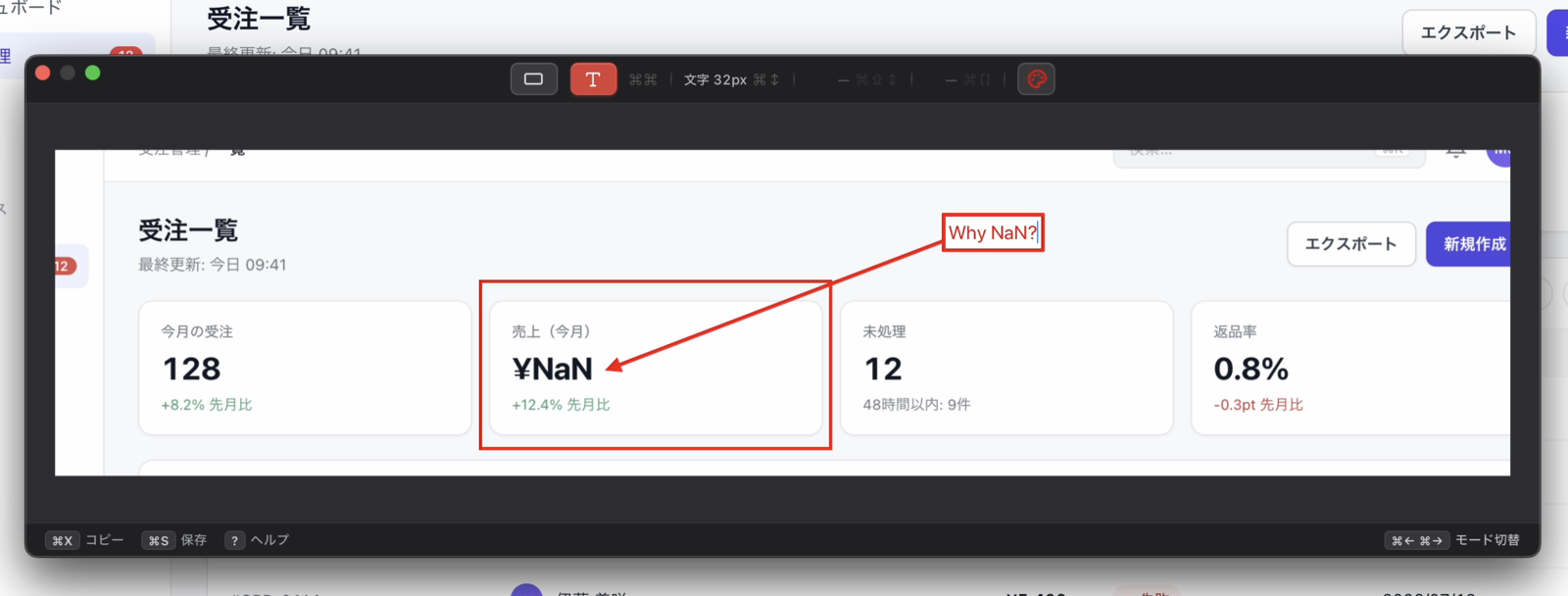
02マウスに持ち替えずに、撮影からコピーまで進める
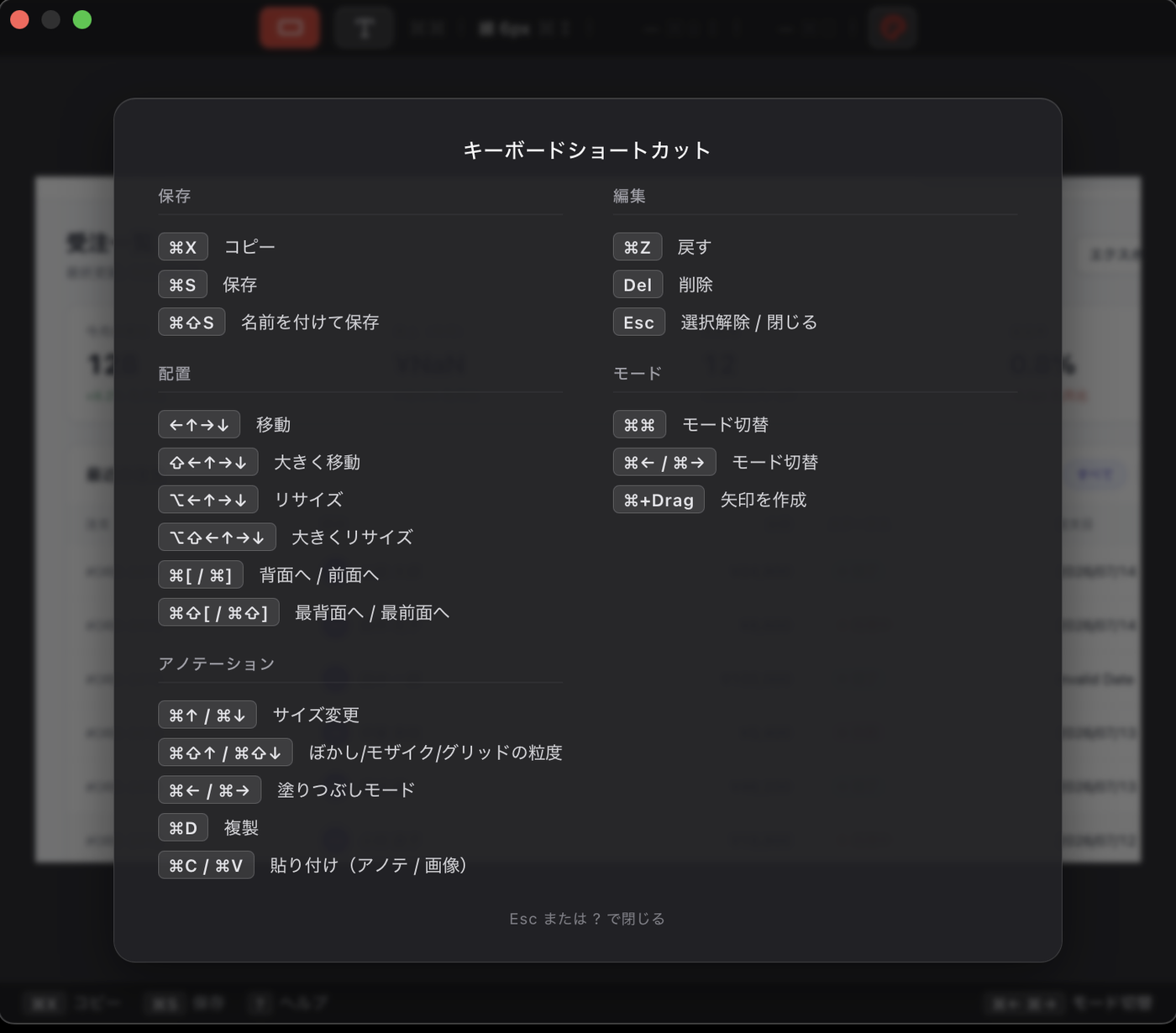
矩形と文字入力の切り替え、色や太さの変更、選択・複製・取り消し、コピーと保存まで、キーボードからそのまま操作できます。マウスを極力使わず、キーボード中心で完結します。
03コピーした一枚が、貼り付け先を選ばない
コピー時に TIFF・PNG・ファイル URL・プレーンテキストの 4 形式を同時に書き込みます。Slack でも GitHub でもブラウザでも、AI ツールのチャット欄でも、そのまま貼り付けられます。
FUNCTION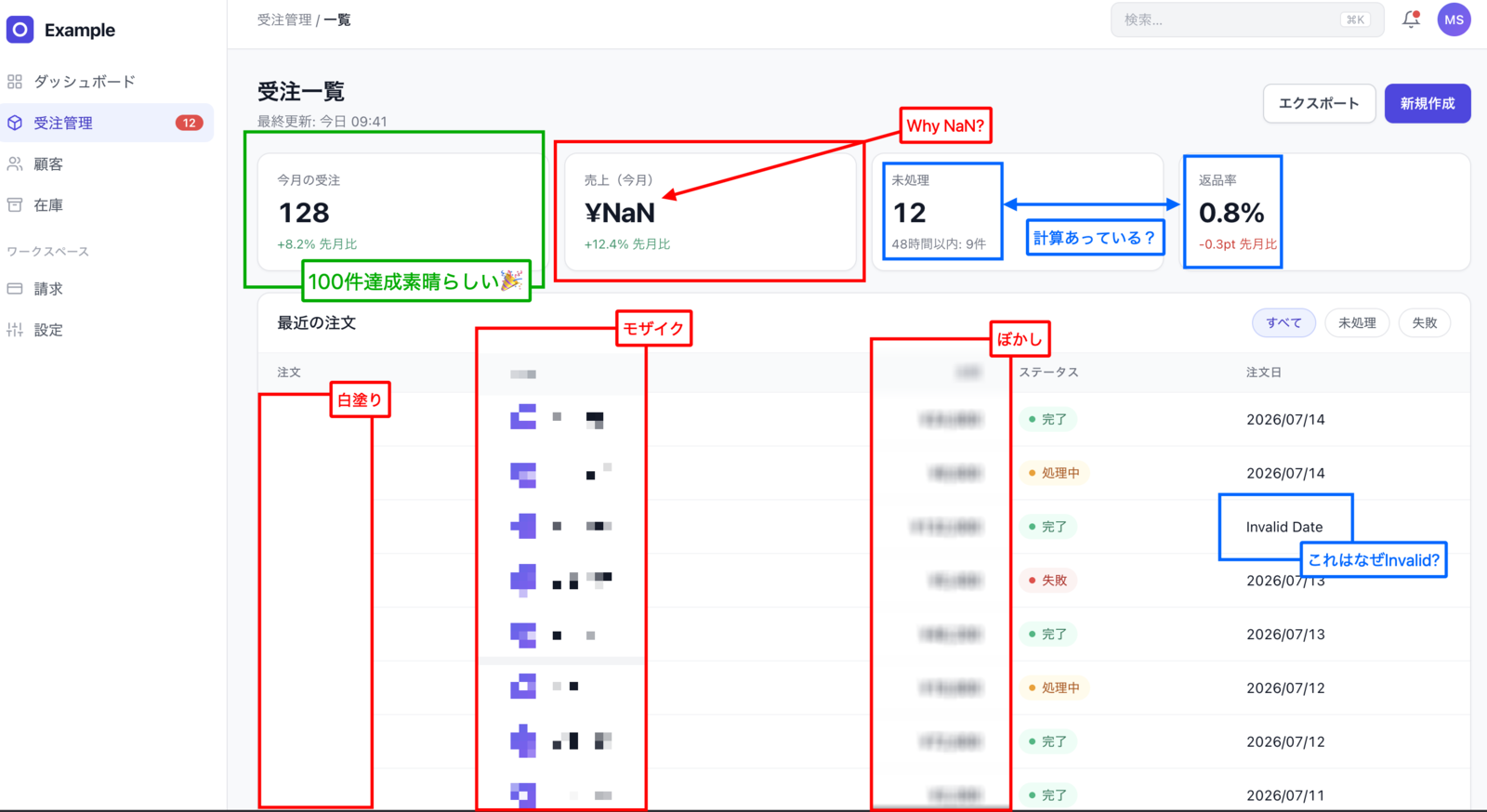
主な機能
範囲・ウィンドウのキャプチャ画面の任意の範囲を選んで撮影し、そのまま編集画面へ移ります。ウィンドウ単位で撮ることもできます。
テキストフォントサイズ、色の変更ができます。「バグ」「要確認」などの一言を載せるのに最適です。
矩形枠線の太さと、塗りつぶし方法を「枠のみ」「白塗り」「ぼかし」「モザイク」「グリッド」の 5 種類から指定できます。強調にも、機密情報のマスキングにも使えます。
矢印角度を 15 度刻みで揃えるスナップに対応しています。矢頭は片側・両端・なしに加えて、両端に目盛を立てて長さを書き込む寸法線にも切り替えられます。
枠線の太さと角丸設定画面で既定値を決められます。編集中の太さの変更もキーボードから行えます。
3 色の使い分け赤・青・緑の 3 色を用意しています。強調と補足を色で描き分けられます。
撮ったあとの画角調整書き出す範囲そのものを掴めます。縮めれば要らない部分を切り落とし、広げれば周りに余白が付きます。撮り直さずに、渡したい形に整えられます。
履歴からの再編集直近 20 件の履歴を保持し、開き直せば書き込みごと再編集できます。「さっきの画像にもう一言足したい」にもすぐ対応できます。
メニューバー常駐Dock には表示されず、メニューバーに常駐します。ログイン時の自動起動も設定できます。
インストールに必要なものと、データの取り扱い
- 動作環境
- macOS 14 Sonoma 以降。
- 画面収録権限
- スクリーンショットの撮影にだけ使います。初回起動時のガイド画面から、システム設定での許可までそのまま進められます。
- ネットワーク通信
- 通信を一切行いません。撮影・編集した画像が、インストールした Mac の外に出ることはありません。
- 履歴の保管
- 履歴はアプリ内で使うためだけに Mac の中へ保存します。外部へ送る機能はありません。
- 保存ファイルの自動削除
- 一定期間を過ぎた保存ファイルを自動で削除する設定があります(既定はオフ)。
- アカウント
- アカウント登録もデータ収集もありません。
- 価格
- 買い切りです。サブスクリプションはありません。