 BlurShotChrome 拡張
見せたくないところだけ、 ぼかして渡す。
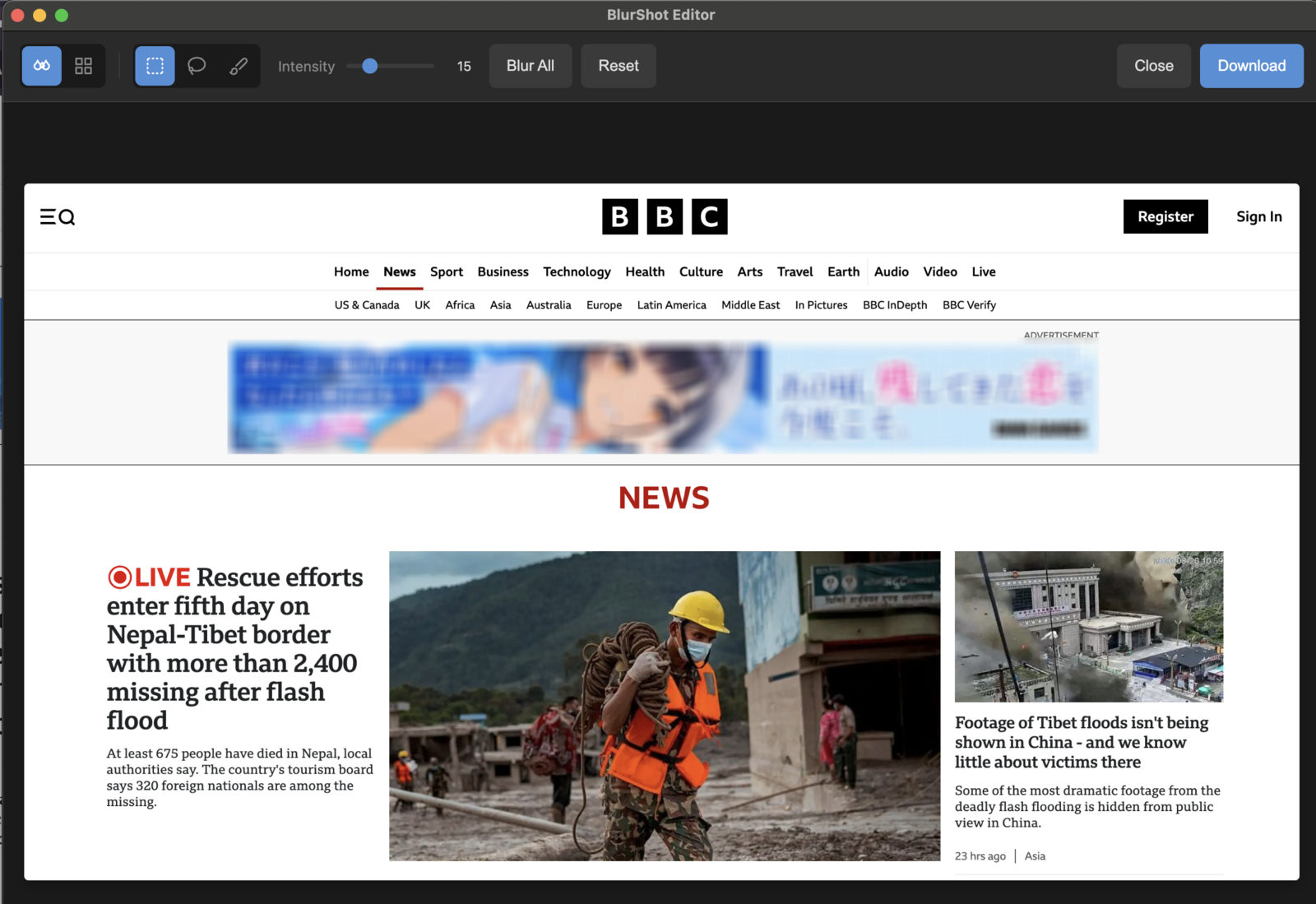
BlurShot は、Web ページの好きな範囲を Cmd+Shift+S で切り取り、その場でぼかしとモザイクをかけて保存できる Chrome 拡張です。切り取りから保存まで、画像はブラウザの外に出ません。
スクリーンショットを渡す前に、こんなことが起きていませんか
送る直前に画像を開き直して、API キーや顧客名が写っていないか目で確かめている
隠すためだけに画像編集アプリを開き、切り取って、塗って、書き出している
オンラインのぼかしツールは、いちばん見せたくない画像をそのままサーバーへ上げることになる
黒い四角で塗り潰すと、そこに何の欄があったのかまで読み手に伝わらなくなる
BlurShot なら
切り取って、隠して、保存するまでが一続き。
Cmd+Shift+S を押して範囲をドラッグすると、切り取った画像がそのままエディタで開きます。隠したいところをなぞってダウンロードするまで、他のアプリを開く必要がありません。
REASON
BlurShot が効く理由
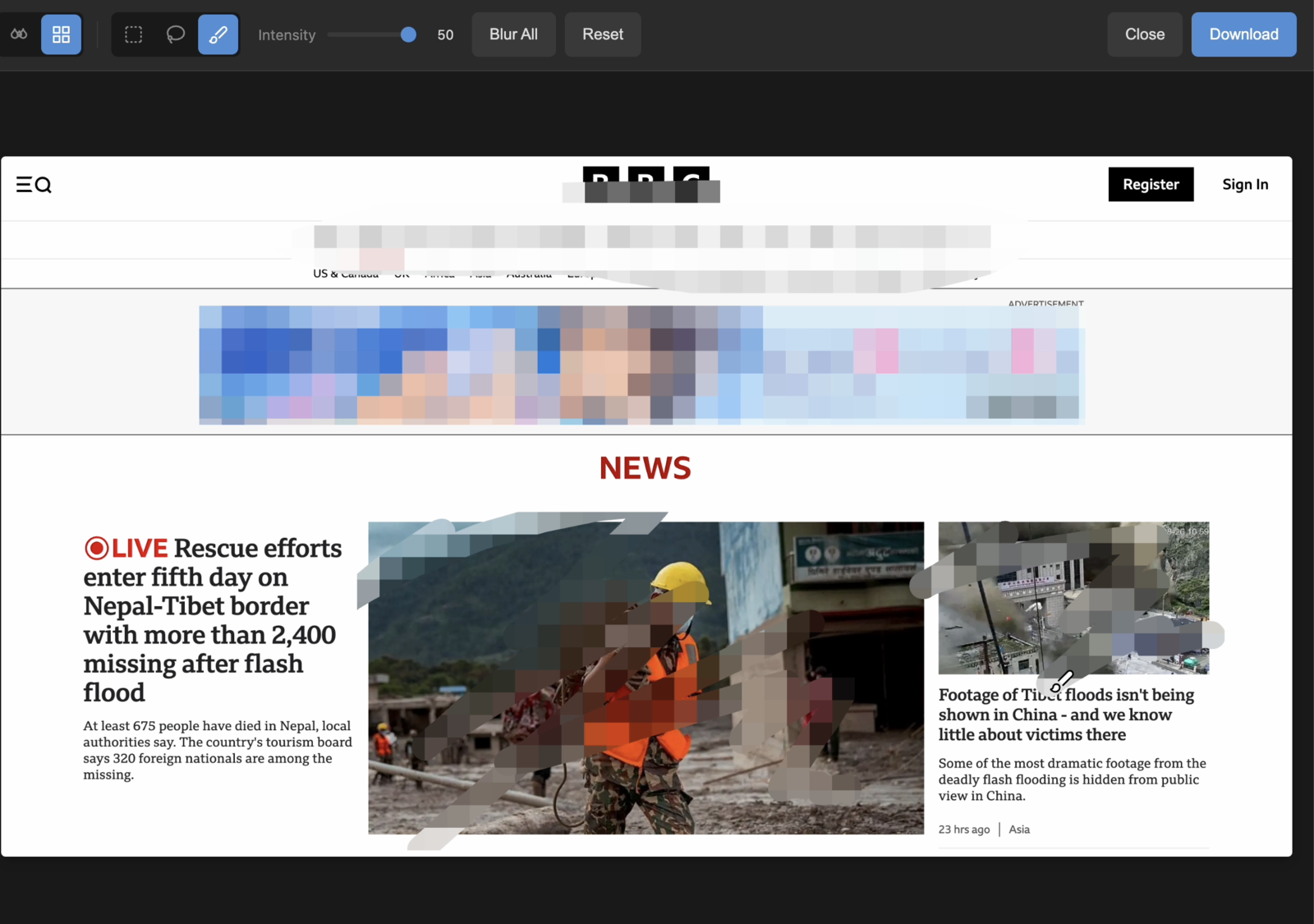
01隠したい形に合わせて、3 通りの選び方がある
文字のかたまりは矩形で一息に、はみ出した形は投げ縄でなぞり、細かいところはブラシで直接塗れます。1 枚の画像の中でも、隠す場所ごとに使い分けられます。
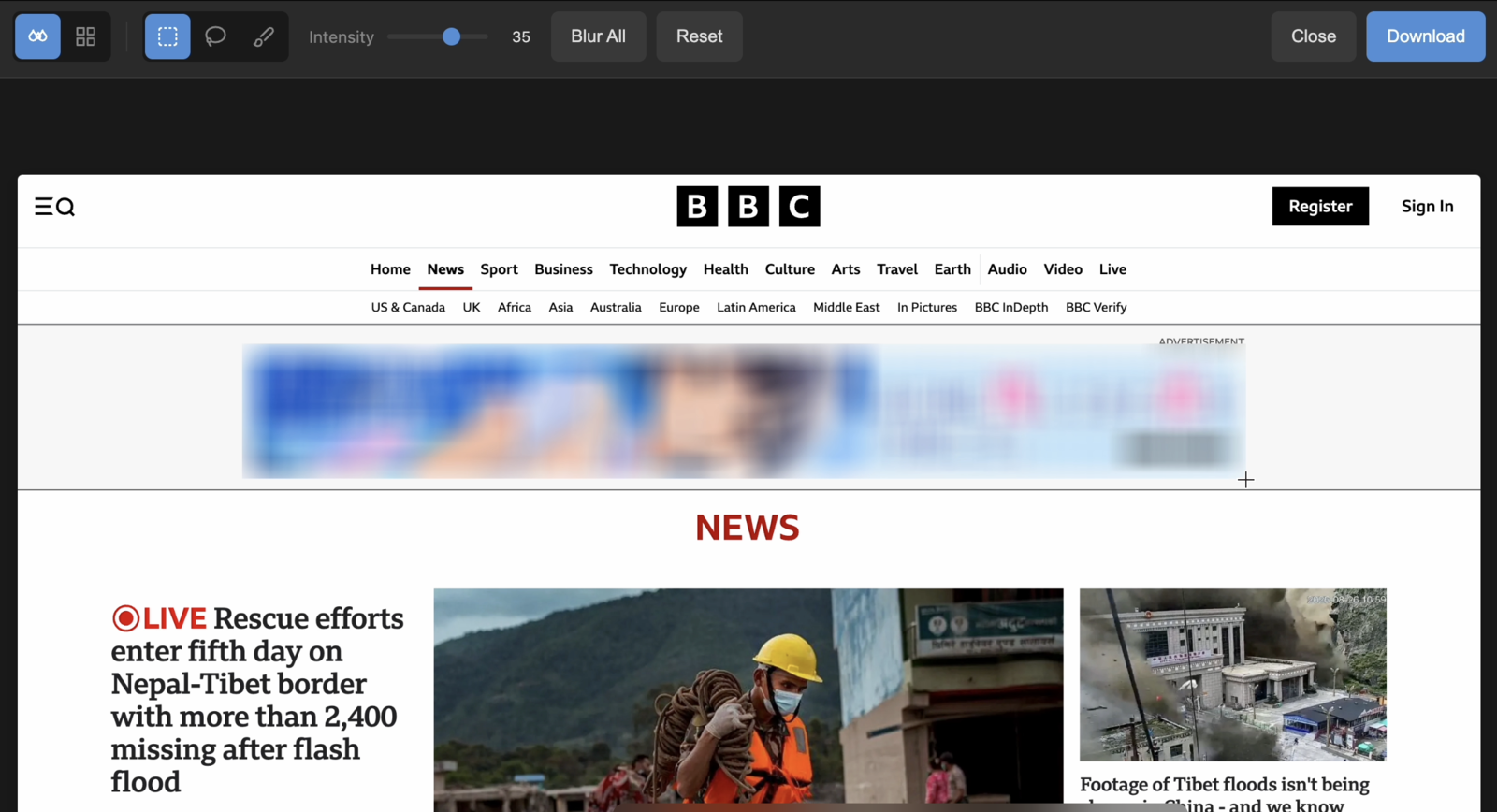
02隠したあとから、効果も強さも変えられる
ぼかしとモザイクの切り替えも、5 から 50 までの強度も、隠したあとに変えられます。すでに隠した範囲はまとめて描き直されるので、消して塗り直す手間がありません。
03画像の取り扱いがブラウザ内で完結
切り取りも加工も保存も、すべてブラウザの中だけで行います。通信するコードを持たないので、アップロードも、トラッキングも、利用状況の収集もありません。
FUNCTION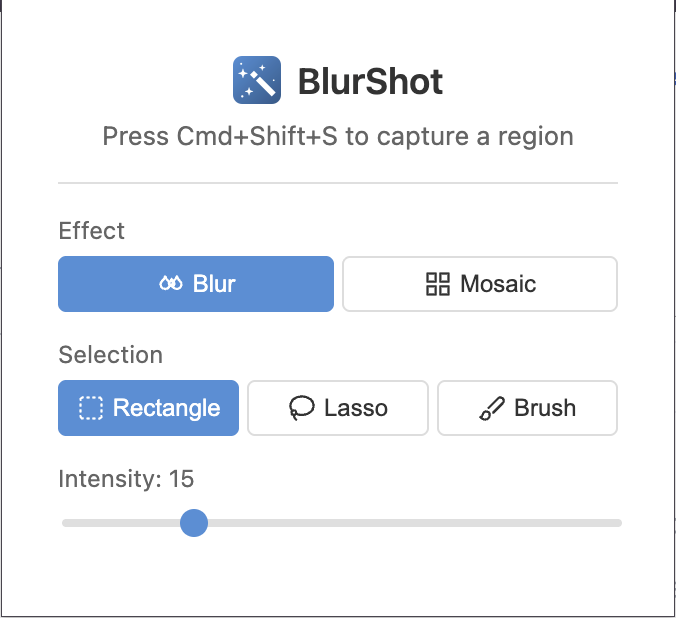
主な機能
ショートカットで範囲を切り取るCmd+Shift+S(Windows は Ctrl+Shift+S)でページに膜がかかり、ドラッグした範囲だけを切り取ります。Esc で中止できます。
ぼかしとモザイク文字を溶かすぼかしと、四角く潰すモザイク。強さは 5 から 50 まで、スライダーか Shift+← / Shift+→ で変えられます。
矩形・投げ縄・ブラシ矩形はドラッグした四角、投げ縄はなぞって囲んだ内側、ブラシは塗った線の太さぶんを隠します。
まとめて隠す・取り消す画像全体を一度に隠す、加工を捨てて元に戻す、がそれぞれ 1 クリック。Cmd+Z / Ctrl+Z なら 1 手ずつ遡れます。
PNG で保存画面の実ピクセルのまま PNG で保存します。保存せずに閉じようとすると、確認を挟みます。
既定の設定を決めておける効果・選択方法・強度の初期値をポップアップで決めておけます。次に開いたエディタは、その設定から始まります。
要求する権限と、画像の取り扱い
- 動作環境
- Chrome ウェブストアで公開している Manifest V3 の拡張機能です。
- 使う権限
- activeTab・storage・scripting の 3 つだけです。すべてのサイトを読む権限も、閲覧履歴を見る権限も要求しません。
- ページへの介入
- ショートカットを押すまで、拡張のコードはページに入りません。押したときだけ、そのタブに範囲選択の膜を差し込みます。
- 撮る範囲
- 撮るのは、いま見ているタブの表示されている部分だけです。スクロールの外も、背面のタブも、ブラウザの外も撮れません。
- 画像の保管
- 切り取った画像は加工のために一度だけ保管領域へ置かれ、エディタが読み込んだ時点で消えます。残るのは効果・選択方法・強度の設定だけです。
- ネットワーク通信
- 通信するコードを持ちません。画像も操作の記録も、ブラウザの外へ送ることはありません。
- 使えないページ
- chrome:// で始まる設定画面や拡張機能のページなど、Chrome が拡張の実行を許さないページでは動きません。
- 価格
- 無料です。
試してみる
Chrome ウェブストアから追加できます。
要求する権限は activeTab / storage / scripting ・ 画像はブラウザの外に出ません ・ 無料