 nvimuxChrome 拡張
エディタの指のまま、 Web を読み進める。
nvimux は、ページのスクロール・リンクの選択・タブの検索を (n)vim に着想を得た操作感で行える Chrome 拡張です。マウスへ手を伸ばす回数が減り、読む流れが途切れません。
ブラウザに移った途端、こんなことが起きていませんか
エディタでは j / k で読み進めていたのに、ブラウザではホイールとスクロールバーに戻ってしまう
開きたいリンクはもう見えているのに、そこへポインタを運ぶ時間が毎回挟まる
タブを開きすぎて、目的のタブがタブバーのどこにあるか目で探している
さっき閉じたページやブックマークを開くのに、履歴画面やブックマークバーへ寄り道する
nvimux なら
読む手を止めずに、ページの先へ。
スクロールもリンクの選択もタブの検索も、指をキーボードに置いたままで実現できます。
REASON
nvimux が効く理由
01見えているリンクへ、そのまま飛べる
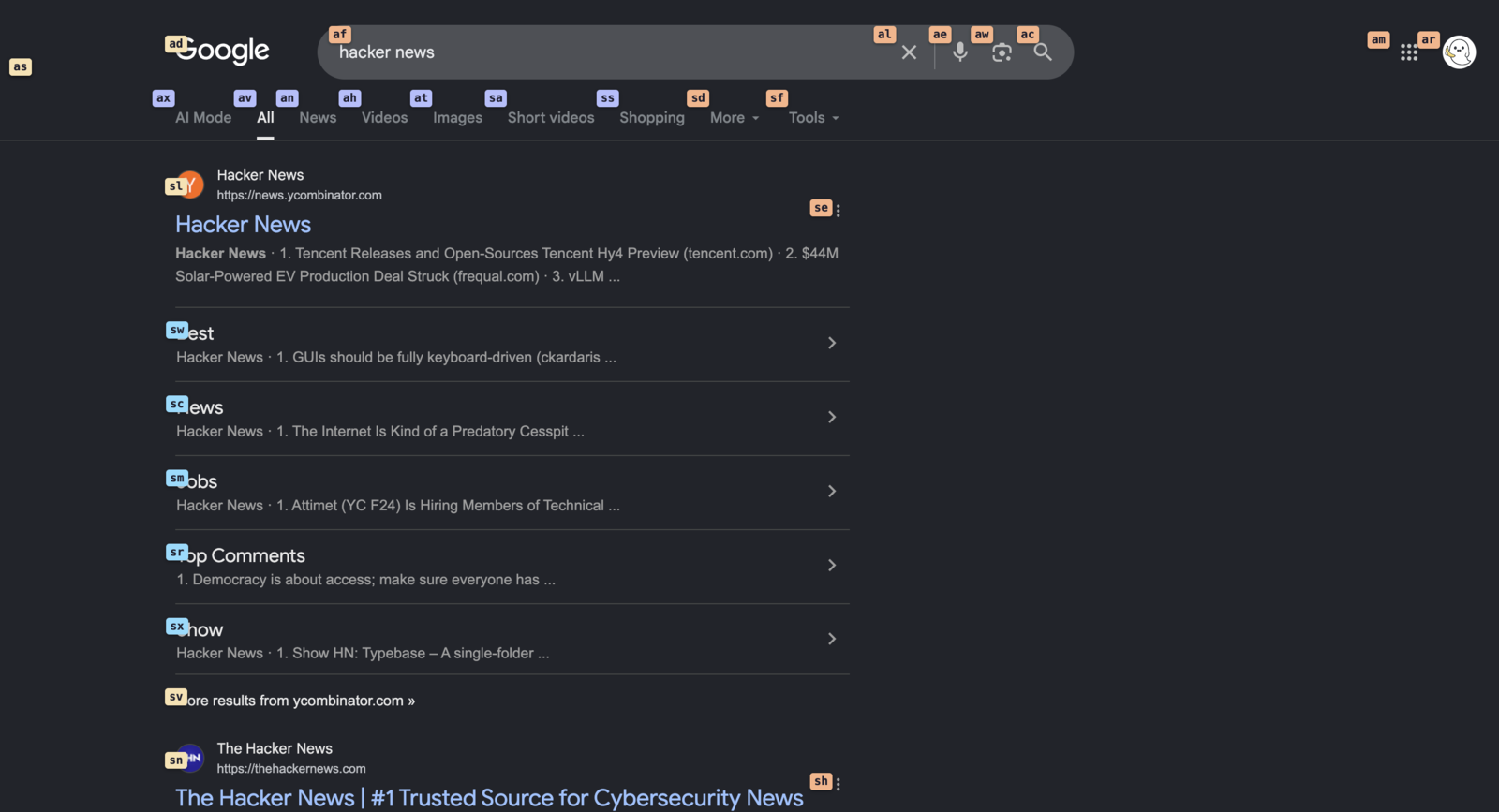
画面内のリンク・ボタン・入力欄にヒント文字が重なり、その文字を打つとその要素が開きます。見出し・本文・ナビゲーション・操作部品は色で分かれます。ポインタを運んで狙いを合わせる往復がなくなります。
02探すものが何であれ、入口はひとつ
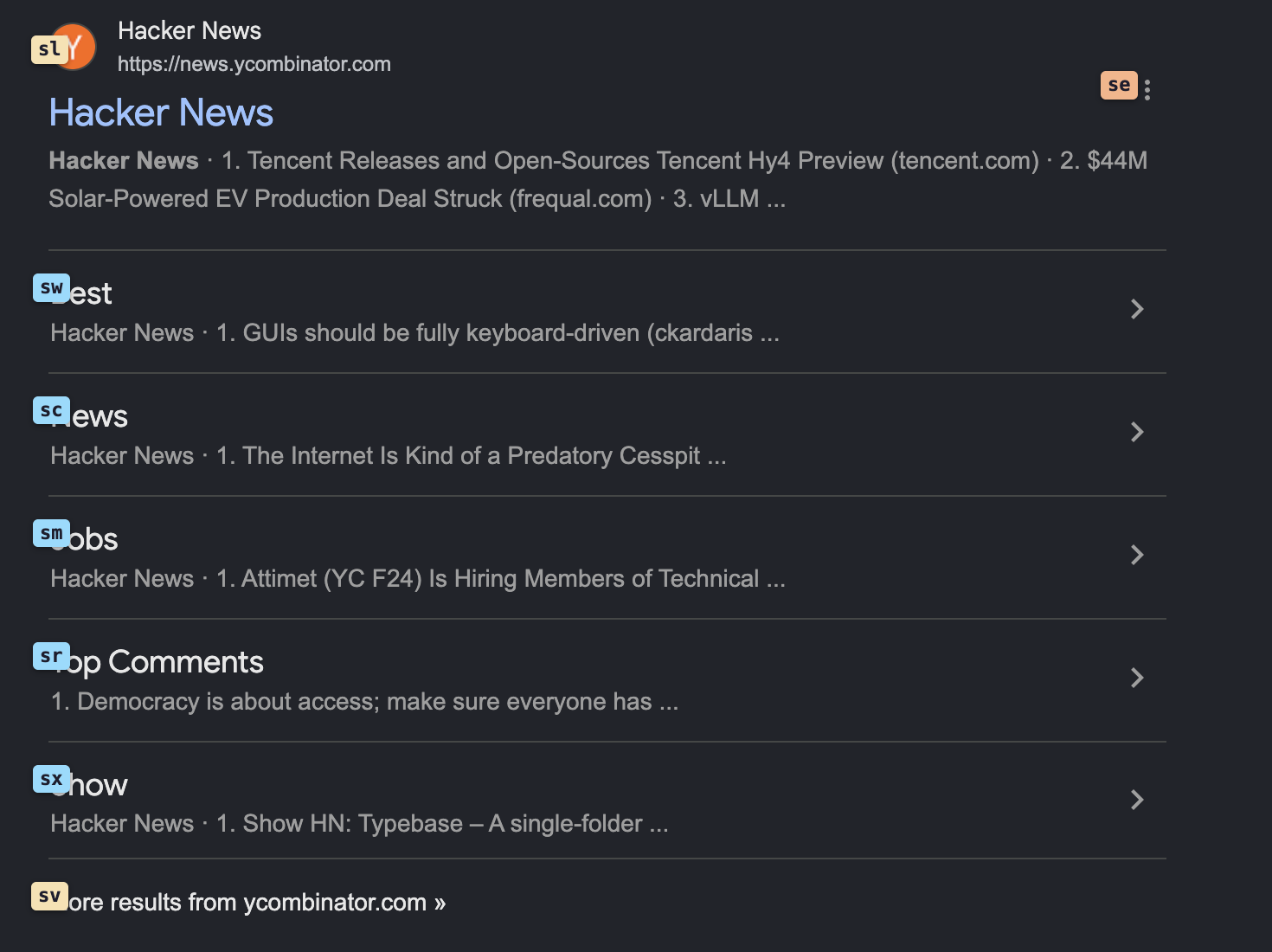
開いているタブも、さっき閉じたページも、ブックマークも、よく見るサイトも、あいまい検索で絞り込んで開けます。タイトルの一部でもホスト名でもたどり着けるので、タブバーやブックマークバーを目で走査せずに済みます。
03覚えることは、1 枚の図に収まっている
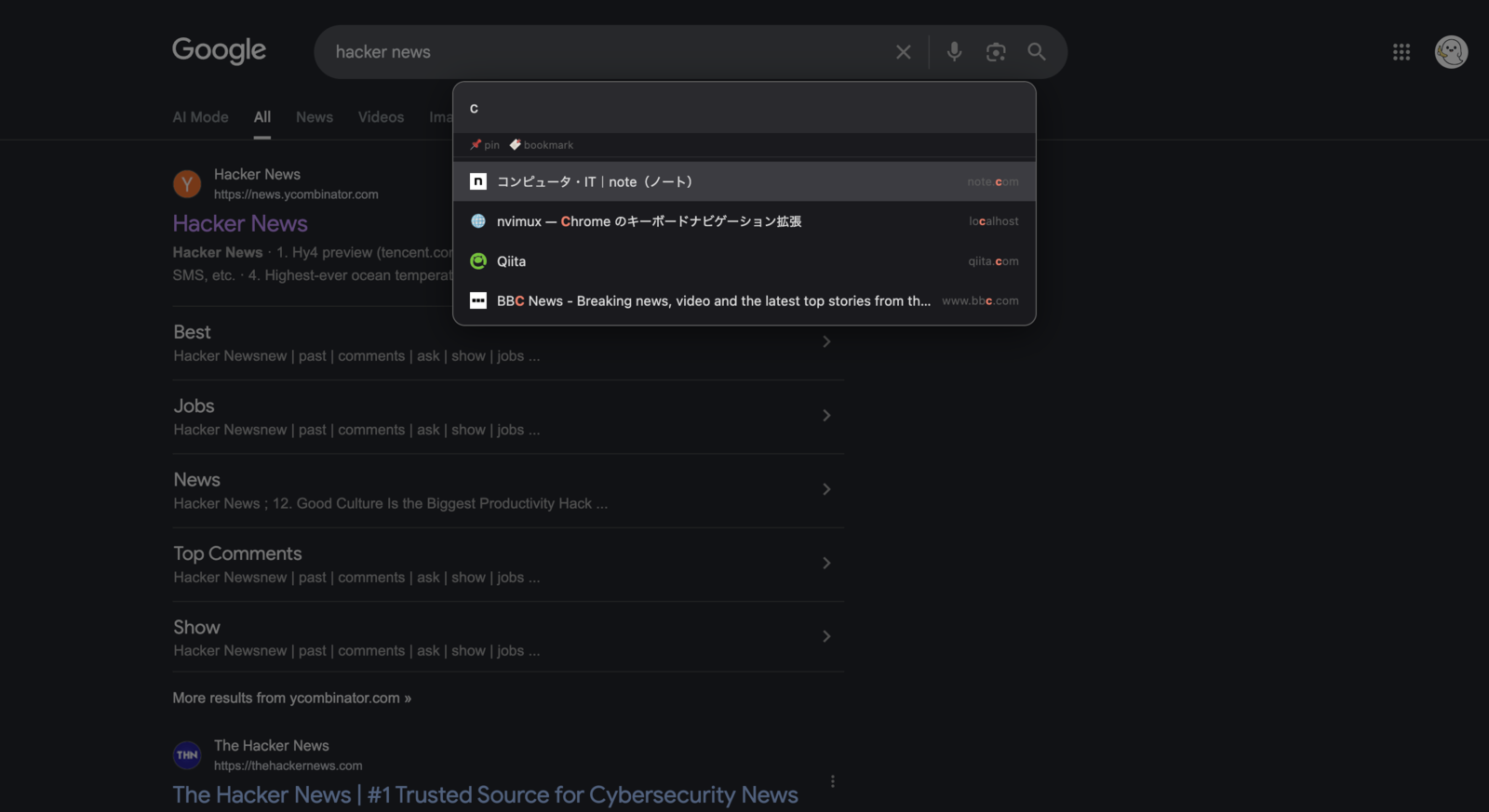
Ctrl+/ を押すと、キーボードの図の上に nvimux の割り当てが並びます。どのキーが何に使われているかを確かめながら覚えられます。手に馴染まないときは、同じ画面のスイッチでいつでも止められます。
FUNCTION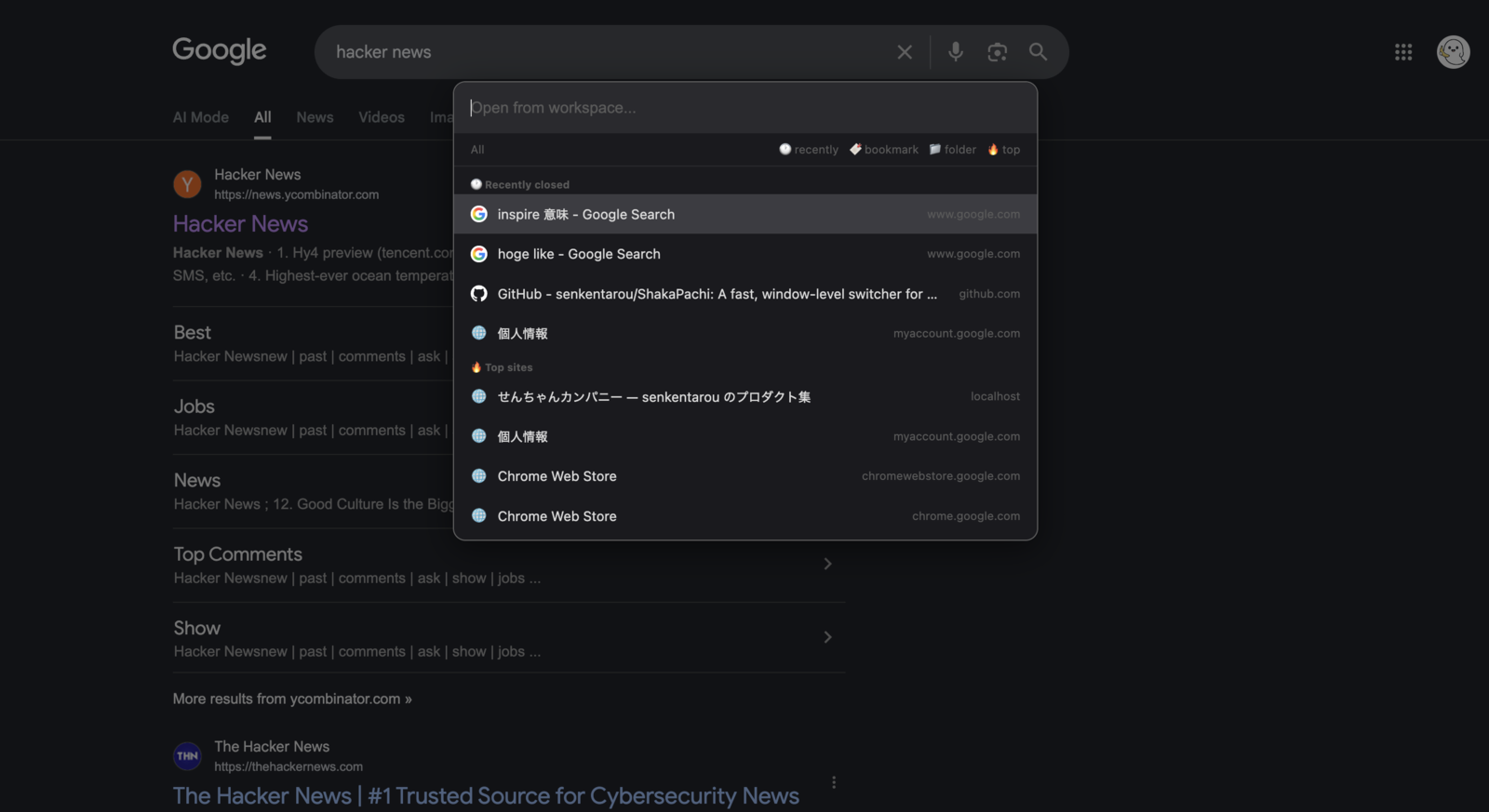
主な機能
スクロールとページ移動j / k で少しずつ、押し続けると速く動きます。Shift+J / Shift+K はゆっくり、Ctrl+D / Ctrl+U で半画面、Ctrl+F / Ctrl+B で 1 画面、g / G でページの先頭と末尾へ。u で戻り、Ctrl+R で進みます。
ホップモードCtrl+E で画面内のリンク・ボタン・入力欄にヒント文字を出し、打った文字の要素を開きます。Cmd を 2 回叩くだけでも起動でき、もう一度叩けば元に戻ります。Ctrl+J / Ctrl+K ならリンクを 1 つずつ辿り、Enter で開けます。
タブの検索と切り替え; キーで開いているタブを最近使った順に並べ、タイトル・ホスト名・URL・グループ名のどれかに部分一致すれば絞り込めます。Ctrl+H / Ctrl+L で隣のタブへ、Ctrl+O / Ctrl+I で見ていたタブの順を遡ります。
閉じたページとブックマークの検索Ctrl+W で、最近閉じたタブ・ブックマーク・ブックマークフォルダ・よく見るサイトを 1 つの一覧から検索して開きます。Tab キーで種類ごとの絞り込みに切り替えられます。
タブグループの操作今のタブは ' キーでグループに入れたり外したりでき、その場で新しいグループも作れます。Ctrl+' はグループの一覧で、選ぶとそのグループの先頭のタブへ移動します。
ページ内検索と引用のコピーCtrl+G でページ内を検索し、Enter で次、Shift+Enter で前の一致へ移ります。Ctrl+V なら見つけた場所から選択を伸ばして y でコピー、Ctrl+Y は開いているページの URL を写し取ります。
必要な権限と、キー入力の扱い
- 動作環境
- Chrome 120 以降。Manifest V3 の拡張機能です。
- すべてのサイトでの実行
- どのページでもキー入力を受け取るために、各ページで動きます。テキスト入力中はキーを奪わないので、検索ボックスに j と打てば j が入ります。もし意図しない入力判定になった場合は、機能を一時的にオフにすることもできます。
- 使う権限
- 開いているタブの一覧表示と切り替え、最近閉じたタブ・ブックマーク・よく見るサイト・タブグループの一覧表示に使います。
- ネットワーク通信
- 解析や同期のためのサーバーを持ちません。見たページも打ったキーも、どこにも送りません。
- 保存するもの
- 有効・無効のスイッチの状態と、どのタブへ移ったかの順序だけをブラウザ内に保存します。順序はブラウザを閉じると消えます。
- 表示言語
- 日本語と英語に対応しています。
- 価格
- 無料です。
使ってみる
Chrome ウェブストアから追加できます。追加したあとは、開いたままのページを一度読み込み直してください。
Chrome 120 以降 ・ 無料 ・ 日本語 / 英語対応